25/1/16

UNIDAD 9: CREACIÓN DE FORMAS VECTORIALES (ILLUSTRATOR) - 9.3 TRANSFORMACIÓN DE OBJETOS

TRANSFORMACIÓN DE OBJETOS

   En el siguiente punto comprobaremos como realizar transformaciones de objetos, realización de formas complejas y deformaciones.
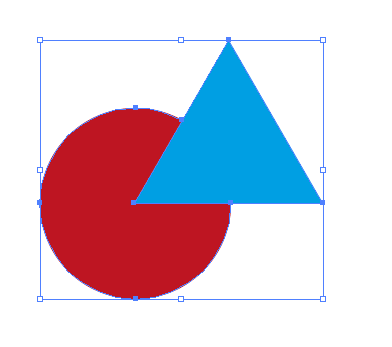
   -Formas compuestas combinando formas simples. Panel buscatrazos: unificar, menos frente, intersección, excluir, dividir, cortar, combinar, recortar, contornear, menos fondo.
   -Simplificar trazado.
   -Herramienta selección de grupo.


   FORMAS COMPUESTAS COMBINANDO FORMAS SIMPLES:

      Hay varias manera de crear formas compuestas mediante formas simples, y ahora vamos a explicar algunas de ellas:
      -Panel buscatrazos: Herramienta muy útil para la combinación o creación de formas mediante la superposición de estas, nos da una amplia gama de acciones que explicaremos a continuación:


         +La opción de unificar, nos permite unir dos formas independientes superpuestas, fusionándolas para formar una nueva.


         +Menos frente retira la forma que se sitúe en primer plano, retirando de la figura en segundo plano el trozo que la primera tapase, como si a la figura en segundo plano le faltase un trozo.


         +Formar intersección deja únicamente el trozo que haya estado en contacto por parte de ambas formas, eliminando el resto.


         +Excluir hace el proceso contrario, elimina la parte de ambas figuras que esté en "contacto" y deja únicamente el resto como una figura nueva con un hueco.


         +Dividir fusiona ambas formas pero dejando ver el trazo de ambas figuras.


         +Cortar combina ambas figuras eliminándo los trazos visibles, dejando los trazos de trabajo y nodos de ambas figuras.


         +En el caso de combinar, esta opción hace un trabajo similar al anterior pero dejando unicamente los trazos y nodos del contorno exterior de la figura.


         +Recortar continúa un trabajo similar al Cortar y Combinar, solo que en este caso deja únicamente el trozo visible que une ambas formas.


         +Contornear fusiona ambas formas eliminando el relleno y el grosor del trazo.


         +Menos fondo: Al igual que Menos frente que retiraba la figura que se encontraba en primer plano llevándose el trozo en contacto de ambas figuras, en este caso es al contrario, retirando la figura  en segundo plano.


   SIMPLIFICAR TRAZADO:

      Simplificar trazado nos permite eliminar una cantidad sobrante de nodos de un trazado, simplificando no solo el trazado sino la cantidad de datos del archivo, haciéndolo más ligero y sencillo de imprimir. Llevar a cabo este proceso es sencillo, basta con seleccionar el trazado elegido, y el en el menú Objeto elegimos la opción Trazados, y en esta Simplificar. Se nos abrirá una ventana en la cual podremos elegir hasta cuanto simplificar el trazado.


   HERRAMIENTA SELECCIÓN DE GRUPO:

      Esta herramienta nos permite seleccionar objetos, y objetos dentro de grupos. Esta herramienta nos viene muy a la hora de modificar un objeto dentro de un grupo. Basta seleccionarla en la barra de herramientas y luego seleccionar el objeto dentro de un grupo al cual deseamos modificar.

UNIDAD 9: CREACIÓN DE FORMAS VECTORIALES (ILLUSTRATOR) - 9.2 HERRAMIENTAS DE PRECISIÓN

HERRAMIENTAS DE PRECISIÓN

   En el siguiente punto veremos algunas herramientas de precisión con las que cuenta Illustrator, entre las cuales:
   -Regla.
   -Guías. Guías inteligentes.
   -Cuadrícula.


   REGLA:

      Las reglas en Illustrator pueden ser desplegadas a través del menú Ver > Reglas > Mostrar reglas, estas nos ayudan a medir y a colocar guías, de las que hablaremos más adelante. También poseemos una herramienta (medición) que nos permite medir, valga la redundancia, y comprobar distancias. Podemos seleccionar distintas unidades de medida, tirar líneas o marcas rectas, a modo de guía.


   GUÍAS:

      Las guías son líneas, no trazos, que nos ayudan a tener referencia en la zona donde las coloquemos, nos pueden ayudar a delimitar la distancia en la que podemos trazar una recta para que tenga la misma distancia que otra, o como simple punto de referencia. Estas se pueden trazar desde la reglas, clicando en estas y arrastrando hasta la zona deseada.
      Las guías inteligentes son guías que aparecen mientras trabajamos, nos pueden señalar puntos de referencia, como un trazo previamente hecho, un punto , una distancia similar, etc. Muy útiles a la hora de hacer líneas que han de tener un principio o fin igual, o trazar paralelas.
      Las guías las podemos ocultar desde el menú Ver > Guías > Ocultar guías, y hacerlas aparecer siguiendo el mismo proceso Ver > Guías > Mostrar guías.


   CUADRÍCULA:

      Las cuadrículas son una serie de herramientas, que nos permiten, como su propio nombre indica, crear distintos tipos de cuadrículas:
      -Cuadrícula rectangular: La cuadrícula rectangular nos permite trazar una cuadrícula rectangular o cuadrada, depende de nuestro pulso, o de las características que modifiquemos. Podemos modificar la cantidad de columnas y filas de las que contará nuestra cuadrícula, seleccionar el grosor y color del trazo o rellenarlo.
      -Cuadrícula polar: La cuadrícula polar posee unas características similares a la cuadrícula rectangular, solo que esta es posee forma circular y sus sectores se dividen mediante circunferencias internas y radios.
      -Cuadrícula con perspectiva: La cuadrícula con perspectiva nos permite crear una malla tridimensional desde la que poder crear formas, las cuales se adaptarán a dicha cuadrícula añadiendo las perspectiva según la zona donde elijamos crearla.


UNIDAD 9: CREACIÓN DE FORMAS VECTORIALES (ILLUSTRATOR) - 9.1 RELLENOS Y TRAZOS

RELLENOS Y TRAZOS

   En el siguiente punto trataremos los temas de rellenar y colorear las formas y trazos.
   -Color de relleno: selector de color, panel color y panel muestras.
   -Degradados. Paneles de control, muestras y degradado.
   -Cuentagotas.


   COLOR DE RELLENO:

      El color de relleno funciona de manera muy distinta a los programas que tratan mapas de bits. En los programas de mapas de bits basta con seleccionar cualquier herramienta de pintura como el pincel o el cubo y clicar en el espacio a colorear. En cuanto a Illustrator el color de relleno se escoge directamente al seleccionar una trazado que cree una forma, en el panel de arriba podemos seleccionar directamente el relleno que deseemos.


      A través del panel de color, en el menú ventana podemos seleccionar el color de relleno de nuestra forma, de manera sencila, podemos clicar directamente en el color que más nos guste. De igual manera sirve para el trazo si seleccionamos el color del trazo en vez del de relleno.


      En cuanto al panel de muestras tenemos varias selecciones de color y patrones previamente guardados, incluso podemos realizar nuestras propias muestras, al igual que con las anteriores herramientas y metodos, el modo de colorear el relleno o el trazo es el mismo.


   DEGRADADOS:

      Los degradados nos permiten realizar inclusiones de varios colores pudiendo crear efectos de color, luces y sombras. El panel de degradados nos permite escoger varias muestras de degradados o hacer el nuestro propio mediante la barra de colores de degradados. Ademas de poder escoger distintos tipos de degradados, entre lineal (que se basa en un degradado de líneas, alterable en ángulos distintos), el radial (el degradado se sitúa en círculo). En ambos degradados la selección de color es completamente libre y podemos añadir tantos como se nos permita.


   CUENTAGOTAS:

      La herramienta de cuentagotas posiblemente sea la herramienta más útil para copiar colores o crear una paleta de colores. Esta herramienta copia el color de l a zona que seleccionemos con ella, lo cual nos permite colorear una sección de un color que poseyera otra, sin necesidad de tener que buscar en la paleta de colores un color aproximado o hacerlo manualmente siguiente los valores de color. Además esta herramienta al seleccionar un color, si abrimos o tenemos abierto el panel de Guía de color, nos desarrollará una paleta de colores complementarios o derivados del color que acabamos de seleccionar.


UNIDAD 8: INTRODUCCIÓN AL DISEÑO VECTORIAL (ILLUSTRATOR) - PRÁCTICA A8 MANDALA GEOMÉTRICO

MANDALA GEOMÉTRICO

  En esta práctica he realizado un mandala geométrico mediante Illustrator. El motivo central de dicho mandala son 12 signos que representan 12 poderes (en sentido de las agujas del reloj, empezando por el primer signo que preteneceria al segmente central superior, son: Viento, Fuego, Tierra, Agua, Rayo, Magma, Hierro, Hielo, Sonido, Luz, Cristal, Oscuridad) y tres criaturas fantásticas en el centro (Un wyvern o guiverno, arriba; un lagarto, abajo a la derecha; y un dragón, abajo a la izquierda). El mandala debía realizarse en blanco y negro, y a color.


MANDALA B&N


MANDALA A COLOR

UNIDAD 8: INTRODUCCIÓN AL DISEÑO VECTORIAL (ILLUSTRATOR) - 8.5 SELECCIÓN Y ORGANIZACIÓN DE OBJETOS

SELECCIÓN Y ORGANIZACIÓN DE OBJETOS


   Mediante algunas herramientas podemos seleccionar los trazados y/o figuras , y organizar y modificarlos. Veremos los siguientes puntos:
   -Selección. Edición de nodos.
   -Alinear y distribuir objetos.
   -Agrupar objetos y transformaciones básicas.


   SELECCIÓN. EDICIÓN DE NODOS

      Mediante las herramientas de selección podemos seccionar y editar los nodos o puntos de ancla. La herramienta selección directa nos permite seleccionar directamente los nodos, sin mover el trazado pudiendo alargar o acortar estos o incluso deformarlos o convertirlos de rectas a curvas y viceversa, mediante la opción convertir. Con la herramienta pluma podemos desde añadir nodos a modificar los trazados.


   ALINEAR Y DISTRIBUIR OBJETOS

       Alinear objetos nos ayuda a situarlos en referencia a otros de manera sencilla y limpia, pudiendo colocarlos en la misma línea o columna de otro objeto. Mediante el menú Ventana > Alinear, podemos alinear componentes previamente seleccionados, de manera similar a cuando elegimos la distribución de un párrafo en un procesador de texto, podemos alinear los objetos elegidos, a la izquierda, centro o derecha,así como también arriba, medio y abajo. En el mismo panel también tenemos la opción de distribuir los objetos en los mismos sentido, moviéndolos a la izquierda, centro, derecha, arriba, medio y abajo.


   AGRUPAR OBJETOS Y TRANSFORMACIONES BÁSICAS

      Se pueden combinar varios objetos para hacer de ellos una unidad, pudiendo de esta forma mover o transformar toda una serie de componentes sin llegar a modificar ninguna característica ni posiciones relativas. Se puede llegar a agrupar todos los elementos de un isotipo y moverlo o cambiar su tamaño, todo como si de un solo objeto se tratase.
      Los elementos agrupados se ordenan en la misma capa de ilustración y tras el objeto superior del mismo grupo; de manera que al agruparlos podemos cambiar su disposición en las capas y su orden en la capa seleccionada. Si seleccionamos varios elementos de varias capas y los agrupamos, estos se agruparán en la capa del objeto que se encuentre en la capa superior.
      Los grupos de elementos pueden ser "anidados", es decir, pueden ser agrupados dentro de otros objetos o grupos para hacer así, grupos mayores. Los mismos grupos aparecen como elementos <Grupo> en el propio panel de capas. Desde este panel podemos meter o sacar elementos de grupos.

      Transformar un objeto según Adobe "abarca mover, rotar, reflejar, cambiar escala y distorsionar objetos", Estas transformaciones pueden ser llevadas a cabo mediante el panel Transformar y algunas herramientas especializadas. En ocasiones tendremos que llevar a cabo la misma transformación una y otra vez, mediante el comando Objeto > Volver a transformar, podemos hacer esto de manera más rápida y sencilla, hasta que realicemos una transformación distinta claro está.
      Con el Cuadro delimitador (el cual podemos mostrar seleccionando en el menú Ver > mostrar cuadro delimitador), nos permite realizar algunas transformaciones como mover,rotar, duplicar y cambiar la escala.

UNIDAD 8: INTRODUCCIÓN AL DISEÑO VECTORIAL (ILLUSTRATOR) - 8.4 CREACIÓN DE FORMAS BÁSICAS

CREACIÓN DE FORMAS BÁSICAS

   En la siguiente unidad veremos como realizar algunas formas básicas en Illustrator:
   -Formas geométricas.
   -Líneas.
   -Formas orgánicas.


   FORMAS GEOMÉTRICAS:

      Algunas herramientas de Illustrator nos permiten realizar formas geométricas, entre ellas nos encontramos con:


      -Herramienta rectángulo: Nos permite crear una forma geométrica rectangular.
      -Herramienta rectángulo redondeado: Esta herramienta es idéntica a la anterior salvo por la peculiaridad de que las esquinas del rectángulo aparecen redondeadas.
      -Herramienta elipse: Esta herramienta permite crear una elipse, desde un ovalo hasta un perfecto círculo.
      -Herramienta polígono: Esta herramienta nos permite crear un polígono, desde uno con 5 lados, hasta uno con tantos lados como elijamos. Haciendo clic en el polígono una vez creado podremos elegir de cuantos lados se compone.
      -Herramienta estrella; Al igual que la anterior herramienta podemos hacer estrellas, desde 3 lados (un triángulo por defecto) hasta los lados que escojamos.


   LÍNEAS:

      Hay maneras distintas de trazar líneas y herramientas para ello hay varias:


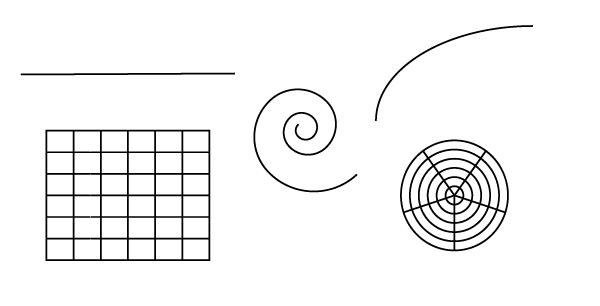
      -Herramienta Segmento de línea: Esta herramienta nos permite tirar líneas de un punto de ancla a otro, Como en otras muchas herramientas de trazos de Illustrator podemos variar el grosor y el tipo de trazo.
      -Herramienta de arco: Esta herramienta nos permite trazar arcos simples que pueden ser desde una mera curva a incluso el propio arco unido por sus puntos de ancla.
      -Herramienta de espiral: Como su propio nombre indica nos permite crear espirales, pudiendo cambiar grosor y giro de la espiral.
      -Herramienta de cuadrícula rectangular: Esta herramienta nos permite trazar mallas simples y perfectamente.
      -Herramienta de cuadricula polar: Esta herramienta nos permite hacer una cuadricula circular, dividida en filas y columnas, pero con forma de circunferencia.


   FORMAS ORGÁNICAS:

      Las formas orgánicas son todas aquellas que se asemejen a algo orgánico, una forma de corazón por ejemplo, mediante herramientas de rectas y curvas, y trazos y nodos podemos crear este tipo de formas, habilidad y probar que herramienta nos puede ser útil.


UNIDAD 8: INTRODUCCIÓN AL DISEÑO VECTORIAL (ILLUSTRATOR) - 8.3 HERRAMIENTAS

HERRAMIENTAS

   En el siguiente punto veremos algunas de las herramientas del programa Adobe Illustrator:
      -Herramientas de selección, zoom y desplazamiento.
      -Herramientas de dibujo y pintura.


   HERRAMIENTAS DE ZOOM Y DESPLAZAMIENTO:

      Las herramientas de zoom y desplazamiento nos permiten pues... eso... hacer zoom y desplazarnos o desplazar partes del dibujo.

      Las herramientas zoom, mano y segmentación de impresión.


   HERRAMIENTAS DE DIBUJO Y PINTURA:

      Las herramientas de dibujo y pintura nos permiten iniciar un proceso de dibujo y coloreado.

      Las herramientas de dibujo son: Pluma, Añadir punto de ancla, eliminar punto de ancla, convertir punto de ancla, segmento de línea, arco, espiral y cuadrícula.


      Las herramientas de pintura son: pincel, malla, degradado, cuentagotas, bote de pintura, selección de pintura interactiva, medición y pincel de manchas.
      

Referencia: Google imágenes y Galería de herramientas de Illustrator.